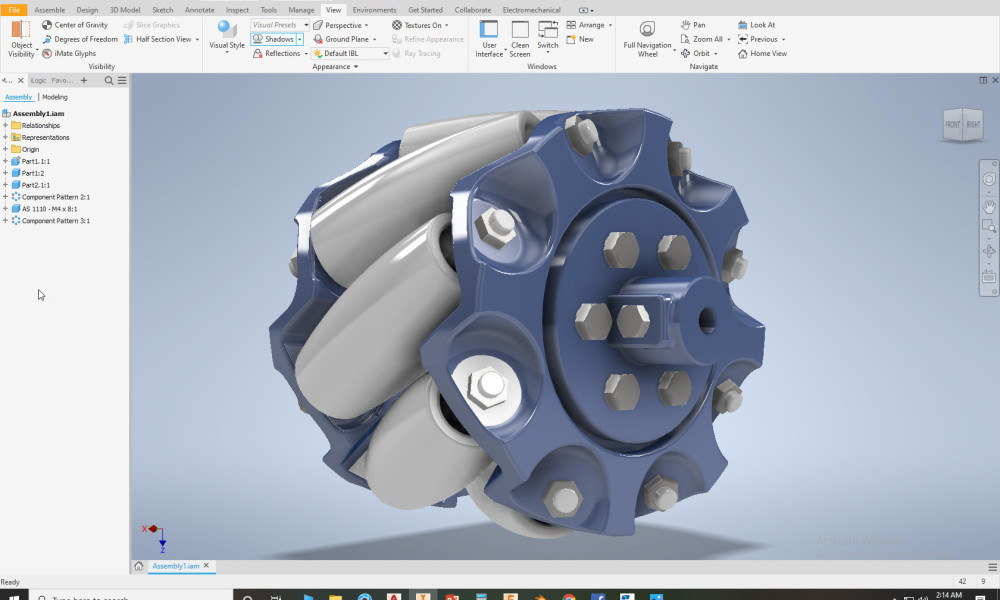
3D-Dateien mit Inventor entwerfen
3D-Dateien mit Inventor entwerfen ist sehr fehlerträchtig. Fehler, die Probleme hervorrufen können. Wie vermeiden Anwender dies? Das Team der Mako GmbH widmet sich in diesem Beitrag genau diesem Thema. In diesem Artikel erfahren Sie, wie Sie Fehler beim Entwerfen von 3D-Dateien in Autodesk Inventor vermeiden.
Sie möchten STL in STEP umwandeln und benötigen hierfür schnell die Hilfe von Experten? Hier können Sie direkt mit den Experten der Mako GmbH in Kontakt treten.
3D-Dateien mit Inventor entwerfen: Howto
Mit Adobe Inventor können Sie STL-Netzdateien importieren. Sie können diese aber weder anpassen noch verändern. Sie finden im World Wide Web viele STL-Dateien zum Download. Bei diesen können Sie allerdings keine Formen ändern. Oder Funktionen erstellen. Der Grund hierfür ist das STL-Format. Dieses wurde ausnahmslos für die Übertragung von Datensätzen auf 3D-Drucker entwickelt. Und eben nicht für eine Bearbeitung.
Wie lösen wir dieses Problem? Wir nehmen an, Sie sind im Besitz einer .stl-Datei. Im weiteren Verlauf dieses Beitrags führen wir Sie durch einen Workaround, den auch unsere Ingenieure hierfür nutzen. Übernehmen Sie diesen ganz einfach für sich selbst.
Zu Beginn konvertieren wir die .stl- in eine .dfx-Datei. Diese kann Inventor mühelos lesen. Durch diesen Schritt vermeiden wir Beschränkungen bei unserer Quelldatei. Die Ingenieure von Mako-Technics verwenden hierfür ein kostenloses Tool, welches auch Sie nutzen können. Sie können dieses hier nutzen.
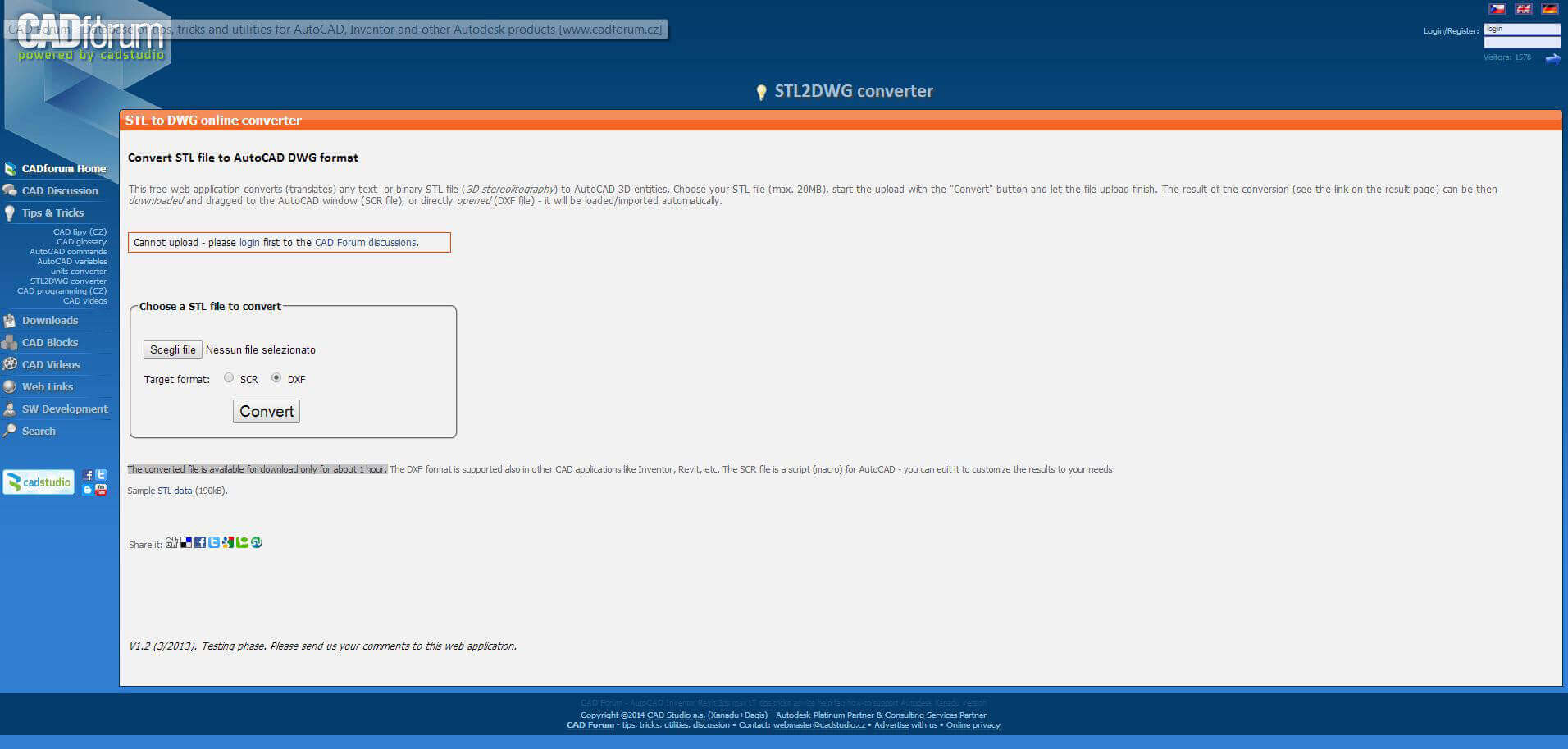
Dort befinden wir uns im sogenannten Konverter. In diesem laden wir nun unsere .stl-Datei hoch. Als Konvertierungs-Ziel geben wir das .dfx-Format an. Im Anschluss beginnt die Umwandlung.
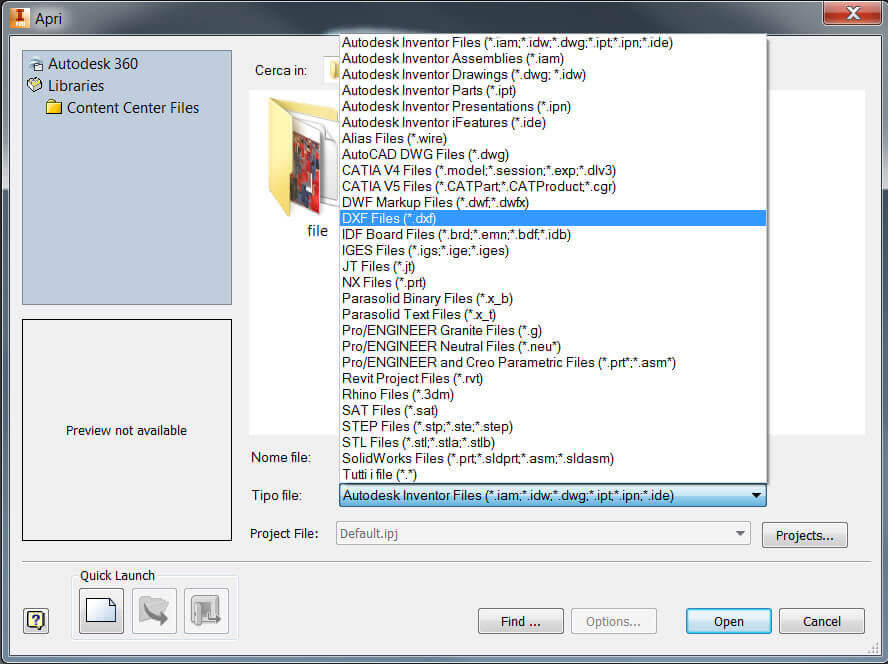
3D-Dateien mit Inventor entwerfen: der Import-Assistent
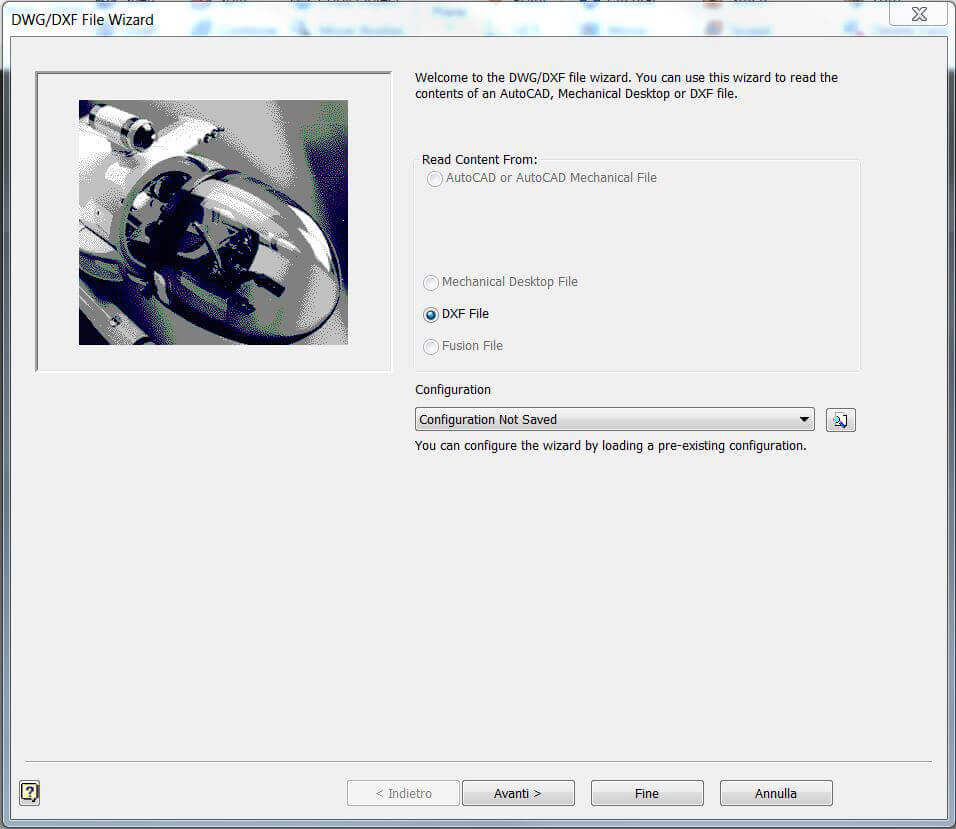
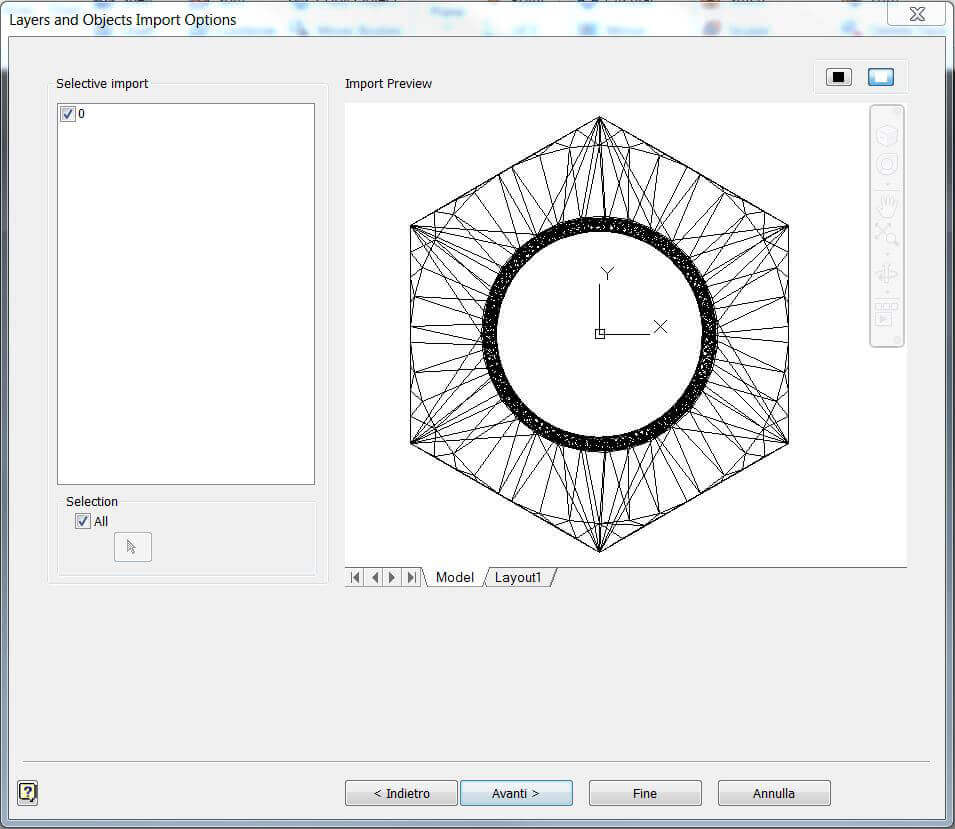
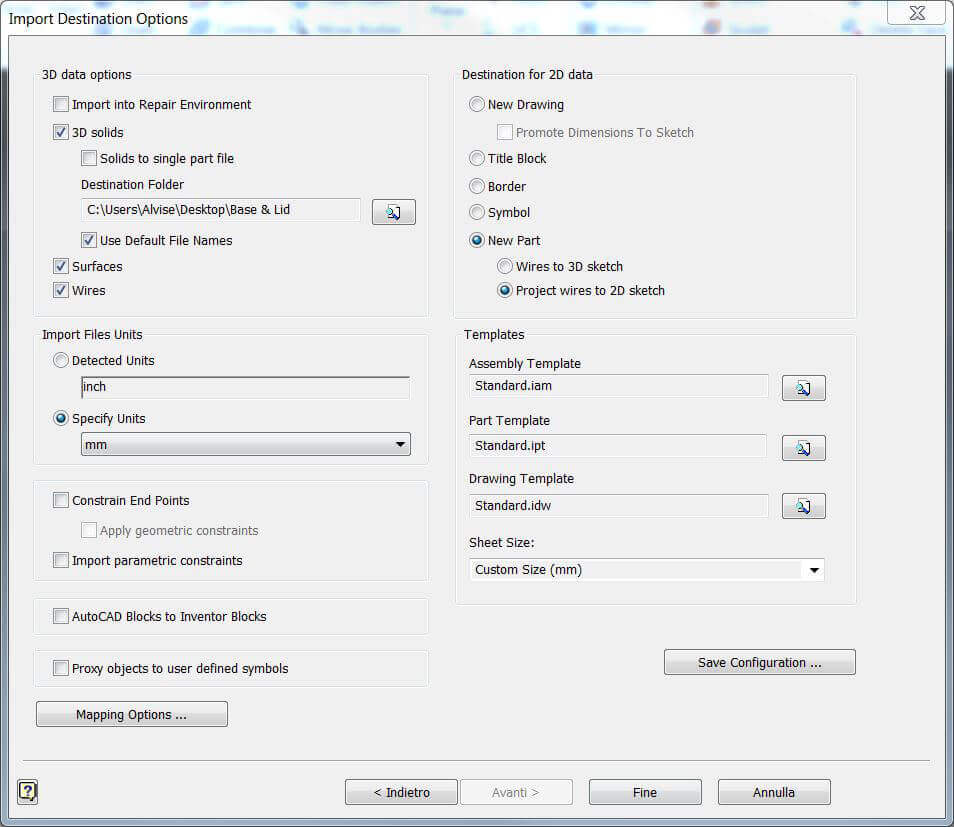
Jetzt wählen wir unsere Datei aus und öffnen sie. Der Assistent startet nun. Er ermöglicht uns das Auswählen der Optionen für die Konfiguration. Im Normalfall reichen die "Standard"-Einstellungen. Wir lassen diese also ausgewählt. Im Anschluss setzen wir ein Häkchen im Kasten "3D-Volumenkörper" und schließen den Assistenten mit "Ende".
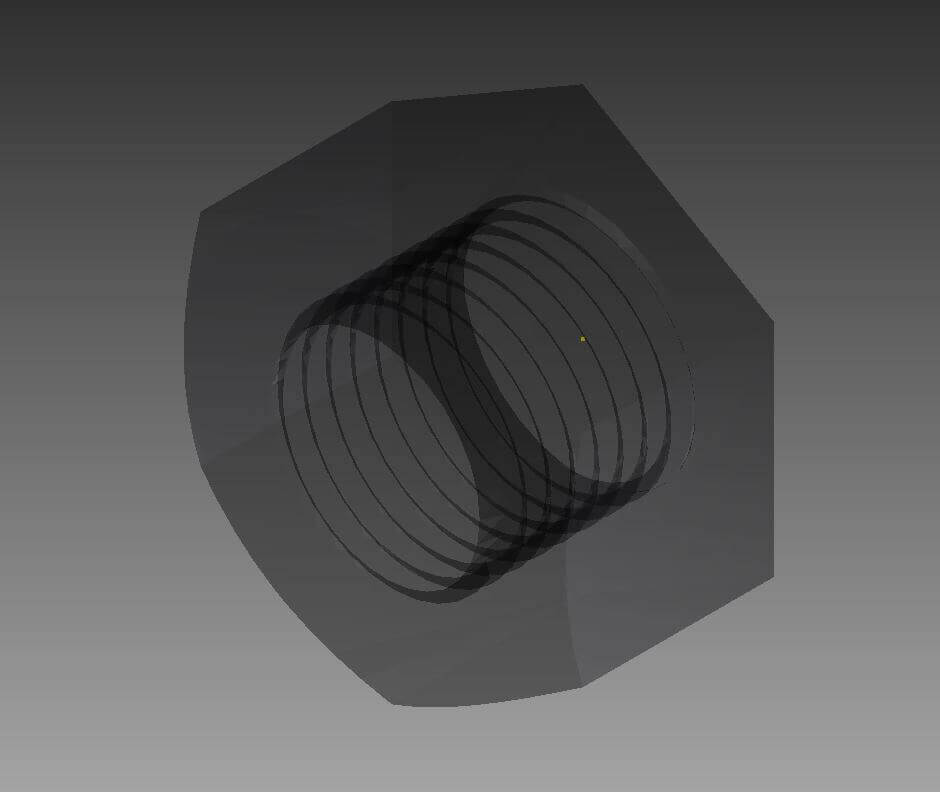
Schauen Sie nun dabei zu, wie Ihr Modell in eine sogenannte Oberflächenmodellierungsdatei konvertiert wird. Das kann mitunter etwas dauern. Abhängig davon, wie viele Polygone in Ihrem Modell enthalten sind.
3D-Dateien mit Inventor entwerfen: Der letzte Schritt
Wir sind bereits fast fertig und müssen nur noch die erschaffenen Flächen zusammenfügen. Wir klicken hierfür auf "Stich", wählen dann unser Modell aus und übernehmen die Eingaben. Innerhalb kürzester Zeit können wir nun erkennen, dass sich die Farbe verändert. Und wir einen Volumenkörper erhalten, der individuell verändert und angepasst werden kann.
Der von uns hier beschriebene Workaround hat allerdings einen kleinen Nachteil. Alle Polygone unseres Netzes werden von Inventor in zusammenführende Oberflächen übersetzt. Die Datei, die wir hierdurch erhalten, ist natürlich völlig anders als wenn wir diese selbst modellieren würden. Beachten Sie daher bei der Qualität nicht-ebener Flächen bitte Folgendes:
Diese hängt von der Qualität des Netzes ab, aus dem sie ursprünglich stammen. Normalerweise ist dieser kleine Nachteil allerdings zu vernachlässigen. Würden wir nicht diesen "Weg herum" gehen, würde die Berechnung des Netzes mit Hilfe der Software erheblich länger dauern. Sie können diese Anleitung daher als eine Art Mittelweg für die meisten Dinge betrachten. Einen kleinen Hinweis möchten wir Ihnen noch mit auf den Weg geben: übersetzen Sie keine Netze, deren Polygon-Anzahl höher als 100.000 ist.
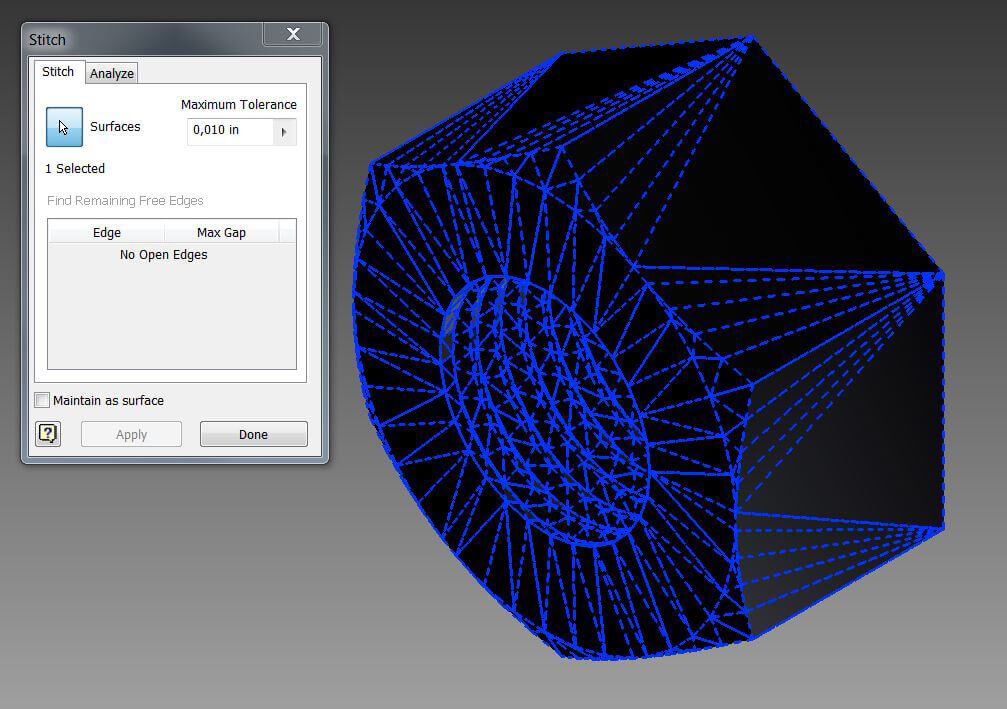
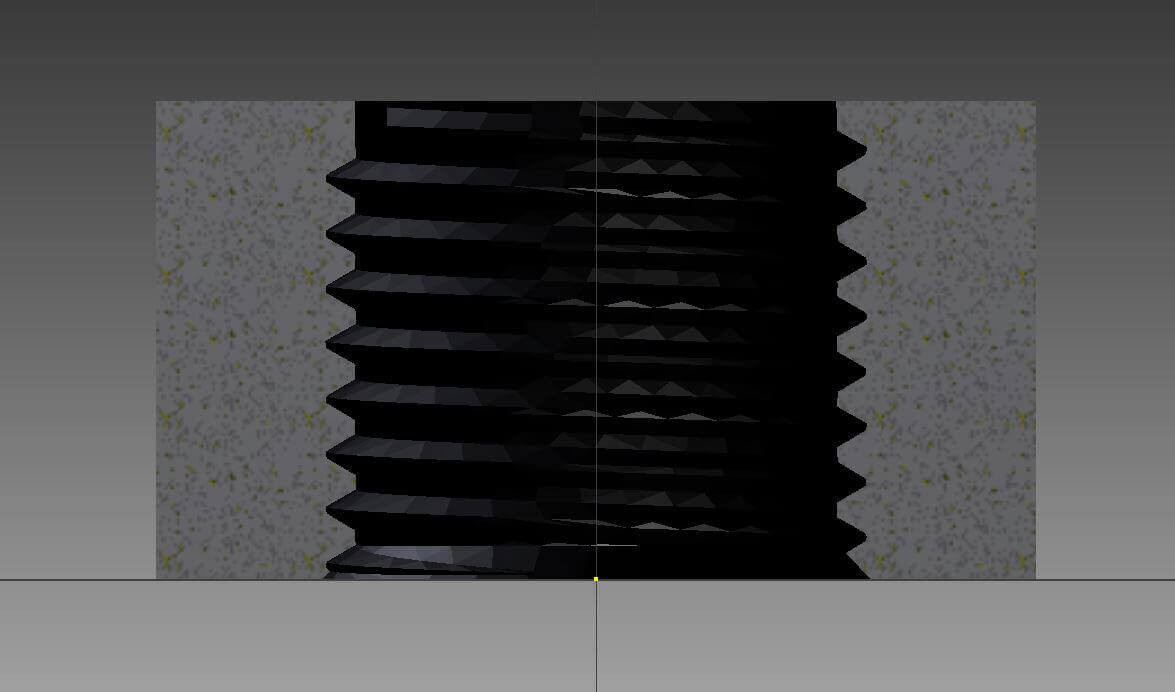
In diesem Bild können Sie sehen, wovon wir bei der Qualität der nicht-ebenen Flächen gesprochen haben.
Mit dieser Anleitung umgehen Sie Probleme beim Entwerfen von 3D-Dateien in Autodesk Inventor. Auch das Team der Mako GmbH verlässt sich regelmäßig auf diese Verfahrensweise. Unser Team gilt als Experte für STL to STEP. Sie haben weitere Fragen? Zögern Sie nicht- kontaktieren Sie uns noch heute! Wir stehen Ihnen gerne Rede und Antwort.
Sie interessieren sich für weitere Themen rund um STL to STEP? Dann besuchen Sie unseren Blog! Mako-Technics versorgt Sie dort regelmäßig mit neuen Themen und Informationen.[/ffb_param][/ffb_paragraph_0]
