3D-Dateien mit Inventor: Der Export
Ein weiterer, informativer Beitrag zum Autodesk Inventor: Das Team der Mako GmbH mit Sitz in Deutschland widmet sich diesmal der Frage, wie exportieren Sie 3D-dateien mit Inventor. Durch dieses Tutorial lernen Sie nicht nur den Export für den 3D-Druck- Sie lernen ebenfalls, diese Dateien zu verwalten.
Sie möchten STL in STEP umwandeln und benötigen hierfür schnell die Hilfe von Experten? Hier können Sie direkt mit den Experten der Mako GmbH in Kontakt treten.
3D-Dateien mit Inventor: Die Druckvorschau
Bisher haben Sie mit Inventor vermutlich Komponenten oder Bauteile mit mathematischen Daten, die in ein Netz aus Polygonen, Scheitelpunkten und Kanten übersetzt werden müssen angefertigt. Genau diese Übersetzung ist enorm wichtig. Denn ohne diese könnten 3D-Drucker nicht arbeiten. Vor der Vernetzung sollten Sie sich über jedes Detail im Klaren sein. Der Hintergrund: Eine STL-Datei lässt sich im Nachhinein nicht mehr verändern.
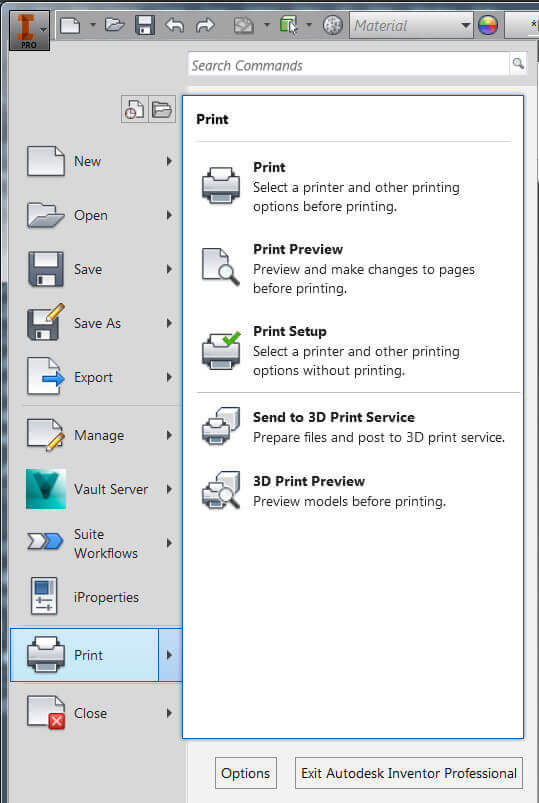
Prüfen Sie hierzu daher alle Eigenschaften, die einen Bezug zum Material haben. Wir verwenden hierfür die sogenannte Druckvorschau. Mit ihr übersetzen Sie Ihre Daten in ein Netz. Sie erreichen die Druckvorschau über das Erfindersymbol. Beim Klicken auf Druck erkennen Sie die Schaltfläche für die Druckvorschau.
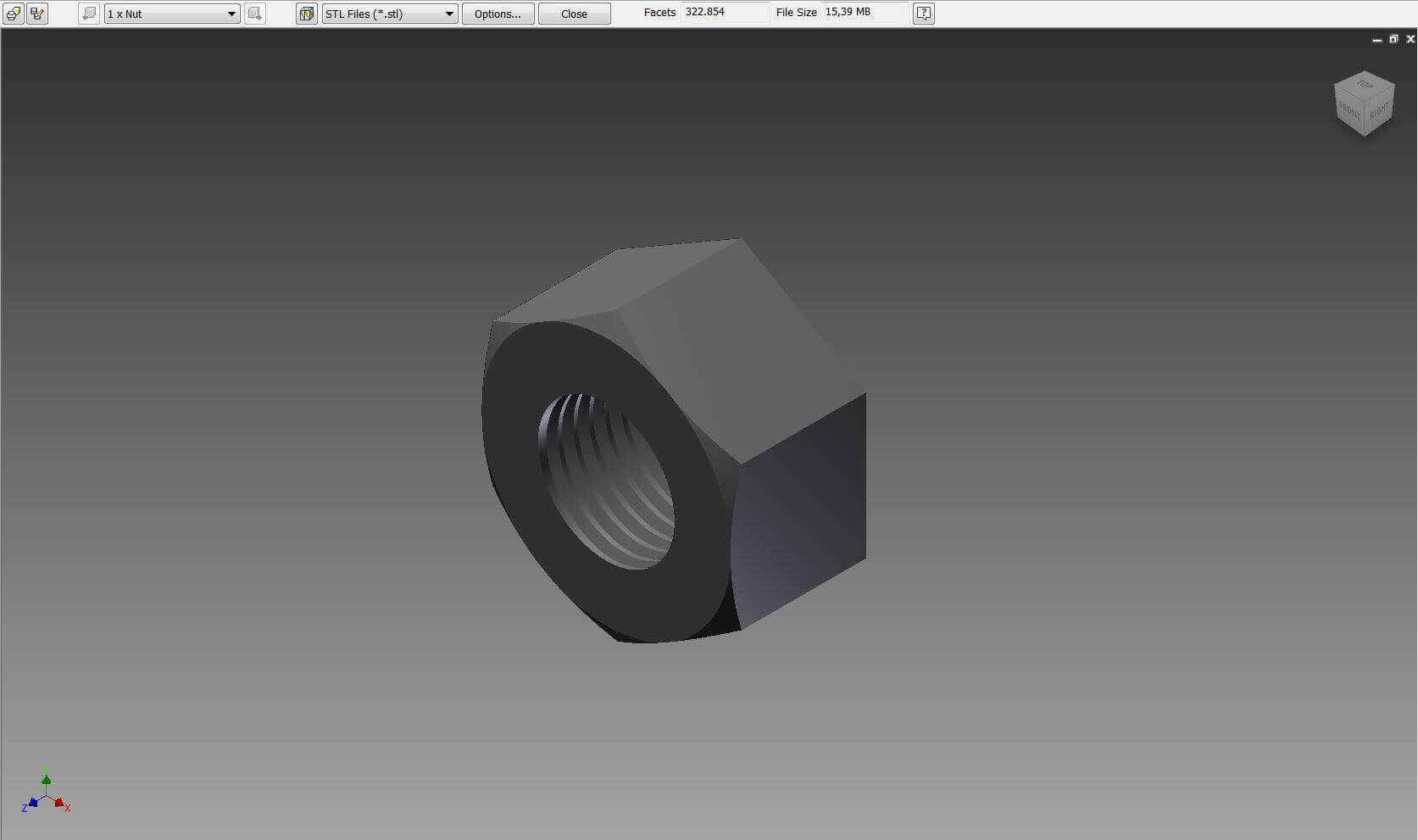
Anschließend wird ein neues Fenster geöffnet. In diesem befindet sich eine neue Symbolleiste. Mit Hilfe dieser Symbolleiste können Sie einige Funktionen Ihres Netzes überprüfen. Das sollten Sie tun, genauso wie eventuelle Anpassungen vornehmen. Und das vor dem Export.
Diese Symbolleiste werden wir im Folgenden näher beleuchten. Beginnend auf der rechten Seite.
3D-Dateien mit Inventor: die Dateigröße
Sie erkennen es bereits am Namen. Hier wird die Größe Ihrer Datei (im aktuellen Zustand) definiert. Dieser Wert bezieht sich auf die Anzahl der Polygone innerhalb Ihres Modells. Je mehr Polygone enthalten sind, desto größer ist Ihre Datei. Wir haben hierbei eine Empfehlung für Sie:
Versuchen Sie, die Größe Ihres Modells unter 50 MB zu halten. Sie stellen so eine einfache Handhabung innerhalb der Systeme sicher.
Facetten
Ein anderer Ausdruck für Polygone ist Facetten. Sie können sich diese über das Symbol Facets anzeigen lassen. Die Facetten in Ihrem Modell geben Ihnen eine genaue Beschreibung der Oberfläche Ihres 3D-Drucks. Je höher die Anzahl dieser Facetten ist, desto glatter wird hinterher Ihre Fläche. Auch hier haben wir wieder eine Empfehlung an Sie:
Um die Dateigröße wie oben beschrieben auf unter 50 MB halten zu können, legen Sie die Obergrenze auf höchstens 1.000.000 Facetten fest.
Schließen
Sie ahnen es. Die aktuelle 3D-Druckvorschau lässt sich mit dieser Schaltfläche schließen.
Optionen
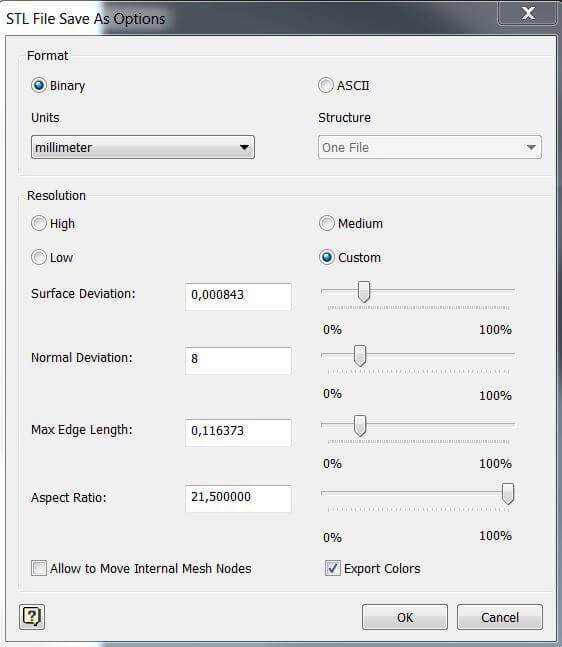
Durch die Optionen erhalten Sie Zugriff auf den wichtigsten Teil der gesamten Vorschau. Klicken Sie dort auf das Fenster, mit welchem Sie die Optionen einstellen können, wie genau Ihre STL-Datei gespeichert wird. Lassen Sie die Auswahl binär ruhig so stehen. So werden die Standardeinheiten bei der Modellierung angewendet.
Die Auflösung ermöglicht es Ihnen, die Qualität und Größe Ihres Netzes variabel anzupassen.
In den Standardeinstellungen stehen Ihnen folgende Werte zur Auswahl: niedrig, mittel und hoch. Über benutzerdefinierte Einstellungen können Sie zudem manuelle Werte einstellen. Tun Sie dies, bestätigen Sie das bitte immer mit OK. Im Vorschaufenster können Sie anschließend überprüfen, inwiefern sich die von Ihnen angepassten Werte auf Ihr Modell auswirken. Das geschieht in der Regel innerhalb weniger Sekunden.
Zu Beginn sollten Sie erst einmal auf die Standardeinstellungen setzen. Erst, wenn diese nicht Ihren Anforderungen entsprechen, wechseln Sie zu den benutzerdefinierten. Passen Sie dort den Wert für die maximale Kantenlänge an und lassen Sie die anderen Werte erst einmal unberührt. Diese beschreibt hierbei die größtmögliche Länge, die die Kante einer jeden Facette besitzen kann.
3D-Dateien mit Inventor: Der Export
Mit der Schaltfläche Facettenkanten anzeigen können Sie sich anzeigen lassen, wie stark Ihr Objekt innerhalb des Viewers vernetzt ist. Sie haben die für Sie passende Konfiguration gefunden? Dann klicken Sie auf Kopie speichern unter. Mit diesem einfachen Schritt exportieren Sie so Ihr Objekt das STL-Datei.
Das war bereits alles. So leicht funktioniert das Exportieren von 3D-Dateien in Autodesk Inventor!
Sie benötigen Hilfe bei 3D-Dateien mit Inventor, oder beim Umwandeln von STL- in STEP-Dateien? Dann ist Mako-Technics Ihr Ansprechpartner! Jahrelange Erfahrung zeichnet uns aus. Höchste Präzision ist unser Anspruch. Profitieren auch Sie von uns als Ihrem starken Partner. Kontaktieren Sie uns noch heute. Wir freuen uns auf Ihre Anfrage!
Sie möchten mehr über STL to STEP, uns oder die Branche erfahren? Dann besuchen Sie unseren Blog! Dort informieren wir Sie regelmäßig über neue Themen rund um die Branche.
