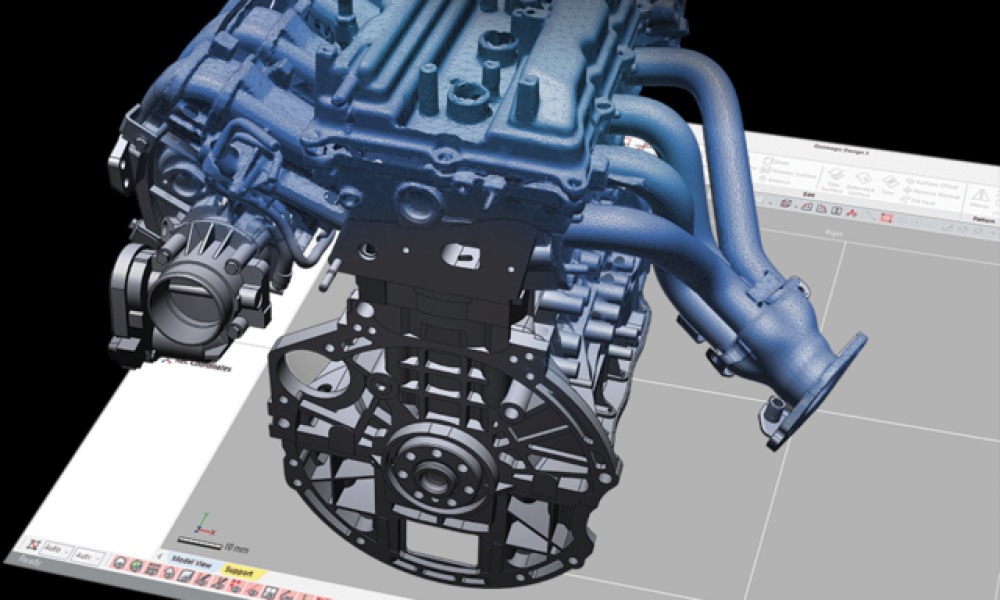
STL in STEP umwandeln: das Dateiformat STL
Das Dateiformat STL hat sich in den letzten Jahren zum Standardformat in Rapid Prototyping Branchen entwickelt. Das Team der Mako GmbH mit Sitz in Deutschland geht daher in diesem Beitrag näher auf diesen Dateitypen ein. Sie möchten erfahren, wie Sie schnell präzise STL-Dateien erstellen? Dann sind Sie hier genau richtig.
Sie möchten STL in STEP umwandeln und benötigen hierfür schnell die Hilfe von Experten? Hier können Sie direkt mit den Profis der Mako GmbH in Kontakt treten.
STL-Dateien erstellen
In Abbildung 1 sehen Sie ein einfaches Modell. Es hat die Form eines Kästchens. Für solch einfache Modelle können Oberflächen mit 12 Dreiecken approximiert werden. Diesen Vorgang können Sie im zweiten Bild erkennen. Die Anzahl benötigter Dreiecke hängt von der Komplexität der Oberfläche ab. Dies wird in Abbildung 3 ersichtlich.
Die meisten der aktuellen CAD-Systeme können STL-Dateien erstellen. Der Prozess läuft hierbei relativ simpel ab. Vereinfacht ausgedrückt können Sie ihn mit dem Speichern einer Word-Datei unter Windows vergleichen: Datei, Speichern unter, Dateiformat. Sie möchten erfahren, wie Sie hochwertige STL-Dateien erstellen? Im Folgenden führen wir Ihnen dies vor Augen. Wir greifen dabei auf eine Auswahl aktuell führender CAD-Anwendungen zurück.

Eine wichtige Information vorweg: Ihre STL-Datei sollten Sie als Binär-Datei speichern. So sparen Sie Zeit und vor allem Datengröße ein.
Normalerweise verändert sich durch Anpassungen von Optionen die Auflösung der jeweiligen Datei. Je größer Ihre Datei, je mehr Dreiecke werden auf der Oberfläche Ihres Modells platziert. Einfache Geometrien benötigen im Regelfall nur wenige hundert Kilobyte. Komplexe Modelle hingegen kommen gut und gerne auf Dateigrößen zwischen einem und fünf Megabyte- so erhalten Sie hochwertige Teile.
Dateien mit einer Größe von über 5MB sind in den meisten Fällen allerdings nicht notwendig.
Das Exportieren als STL-Datei
Der Export gestaltet sich nicht allzu schwierig. Das Team von Mako-Technics geht im Folgenden auf die einzelnen Schritte hierfür näher ein. Wir werfen hierbei einen Blick auf die wie eingangs erwähnt momentan führenden CAD-Systeme.
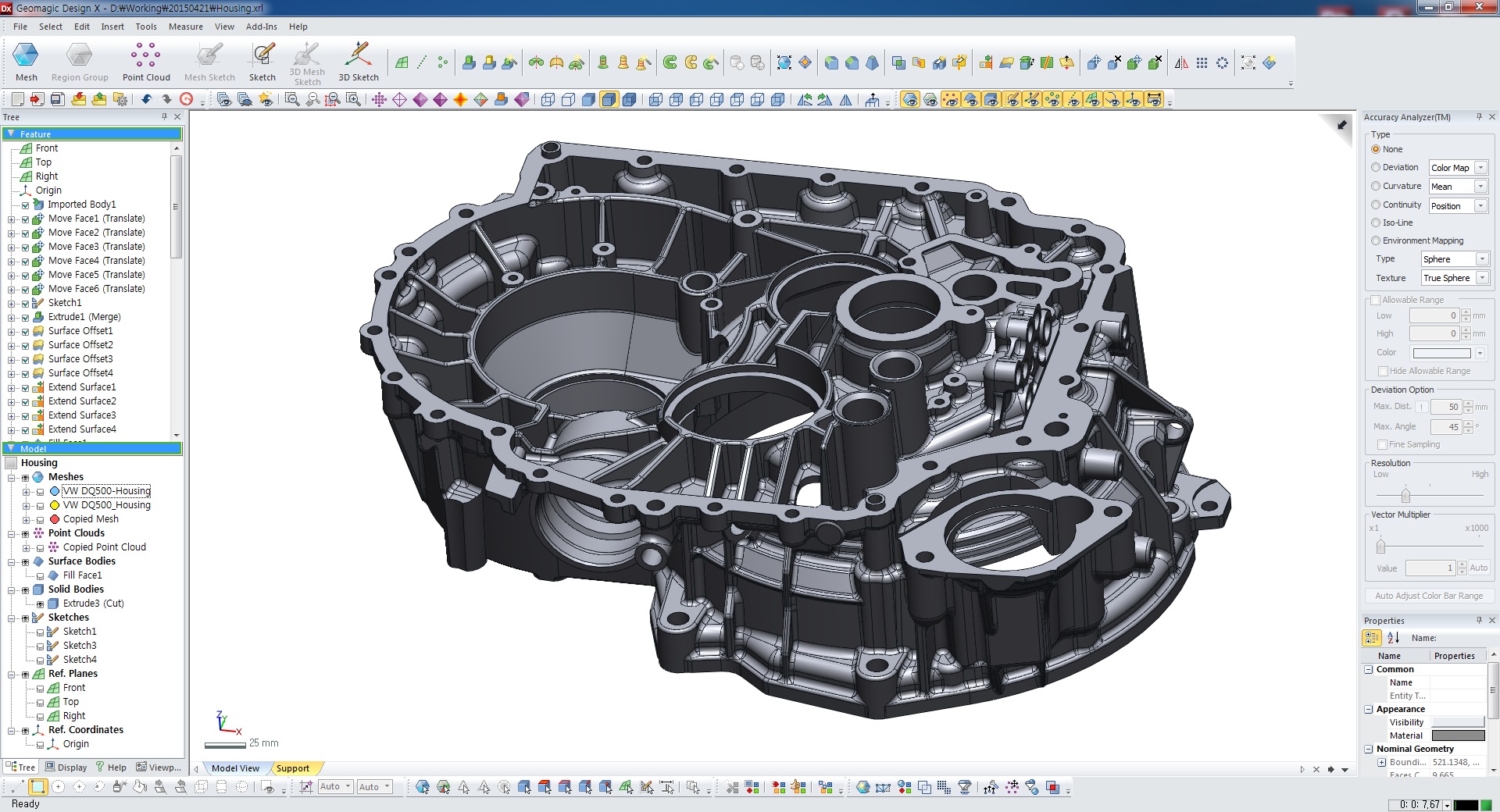
Geomagic Design X
- Datei
- Speichern unter
- Format auswählen
- Dateinamen eingeben
- Speichern
AutoCAD
- Wir stellen "Facetres" auf 10
- "STLOUT" in der Eingabeaufforderung eingeben
- Wir wählen Objekte
- Wir wählen "Y" für binär aus
- Dateinamen eingeben
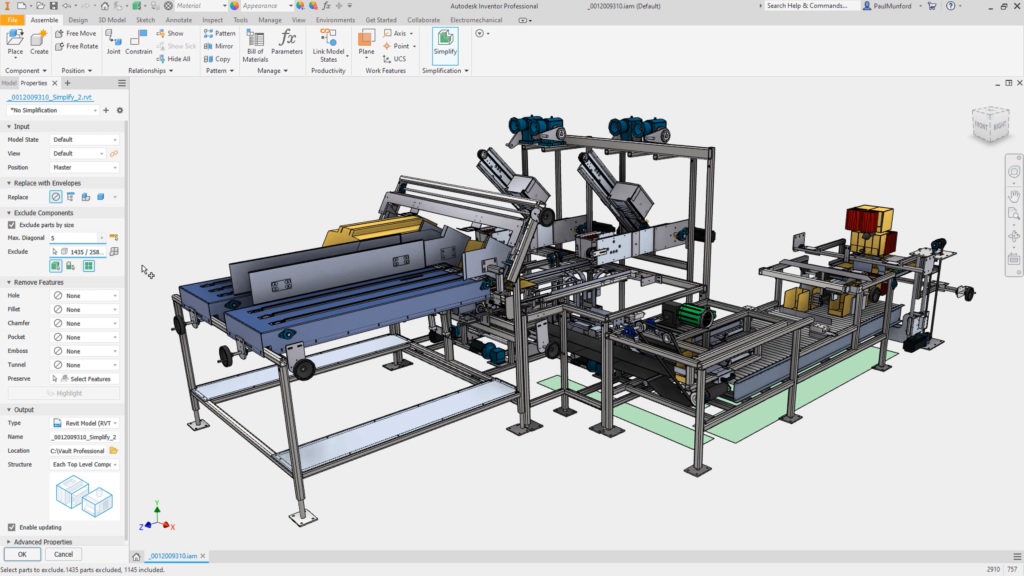
Inventor
- Kopie speichern unter
- Format auswählen
- Optionen
- "Hoch" auswählen
- Dateinamen eingeben
- Speichern
Iron CAD
- Mit der rechten Maustaste auf das jeweilige Teil klicken
- Teile-Eigenschaften
- Rendern
- Facetten-Oberflächenglättung: auf 150 stellen
- Datei
- Exportieren
- Format einstellen
Rhino
- Datei
- Speichern unter
- Dateityp: Format auswählen
- Dateinamen eingeben
- Speichern
- Binäre Dateien auswählen
SolidEdge
- Datei
- Speichern unter
- Save as type: Format auswählen
- Optionen
- Konvertierungs-Toleranz: 0,0254mm oder 0,001"
- Speichern
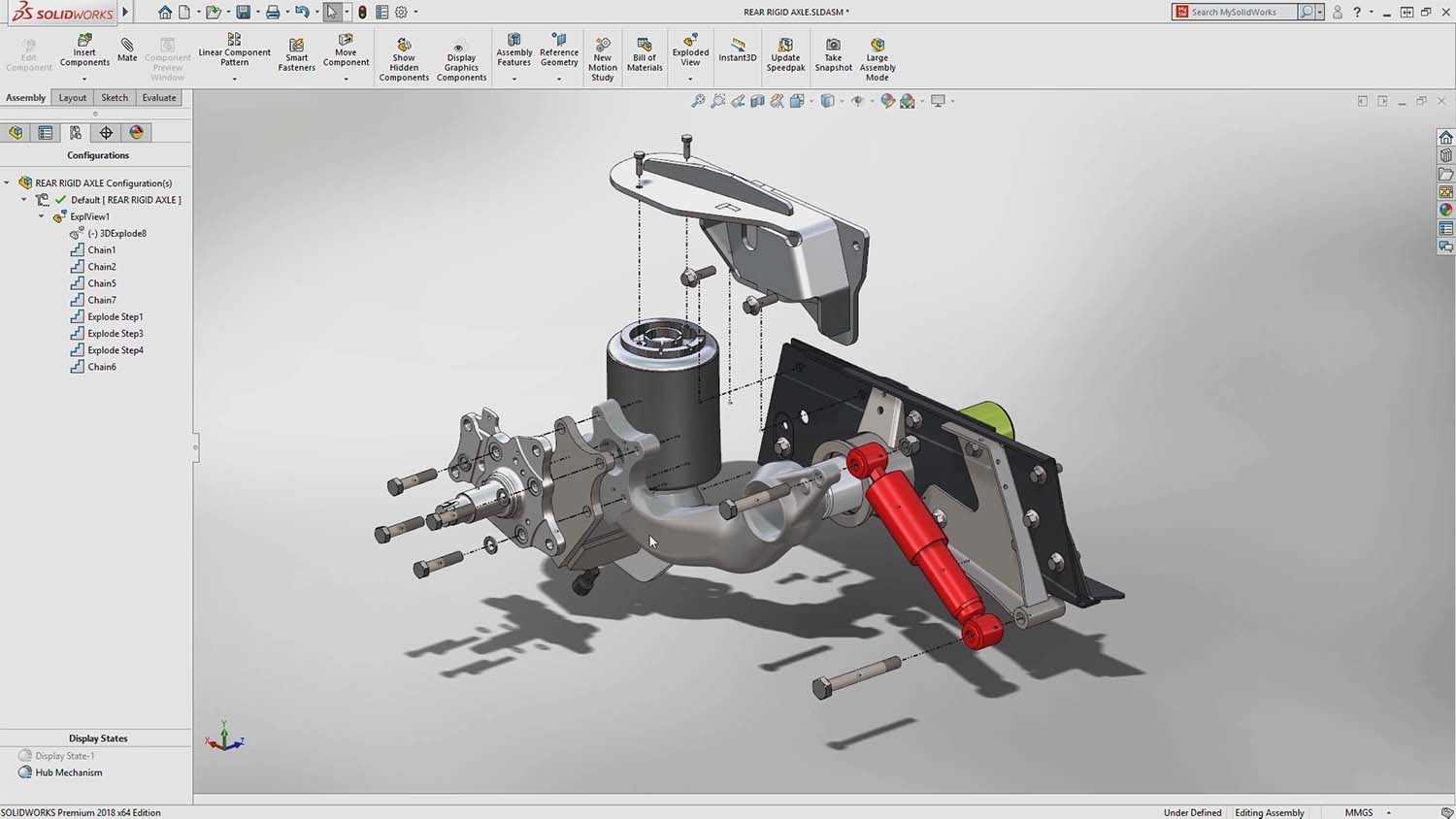
SolidWorks
- Datei
- Speichern unter
- Save type as: Format auswählen
- Optionen
- Ausgabe als: binär
- Einheit: Zoll
- Auflösung: benutzerdefiniert
- Toleranz: Minimum
- Okay
- Speichern
Sie verfügen über ein Programm, das wir hier nicht aufgeführt haben? Lassen Sie es uns gerne wissen! Kontaktieren Sie uns hierfür einfach und unkompliziert. Wir tauschen uns gerne mit Ihnen aus.
Sie interessieren sich für weitere Themen rund um die Umwandlung von STL in STEP? Besuchen Sie unseren Blog! Dieser bietet Ihnen mit regelmäßig neuen Beiträgen eine informative Plattform rund um uns und die Branche.
